


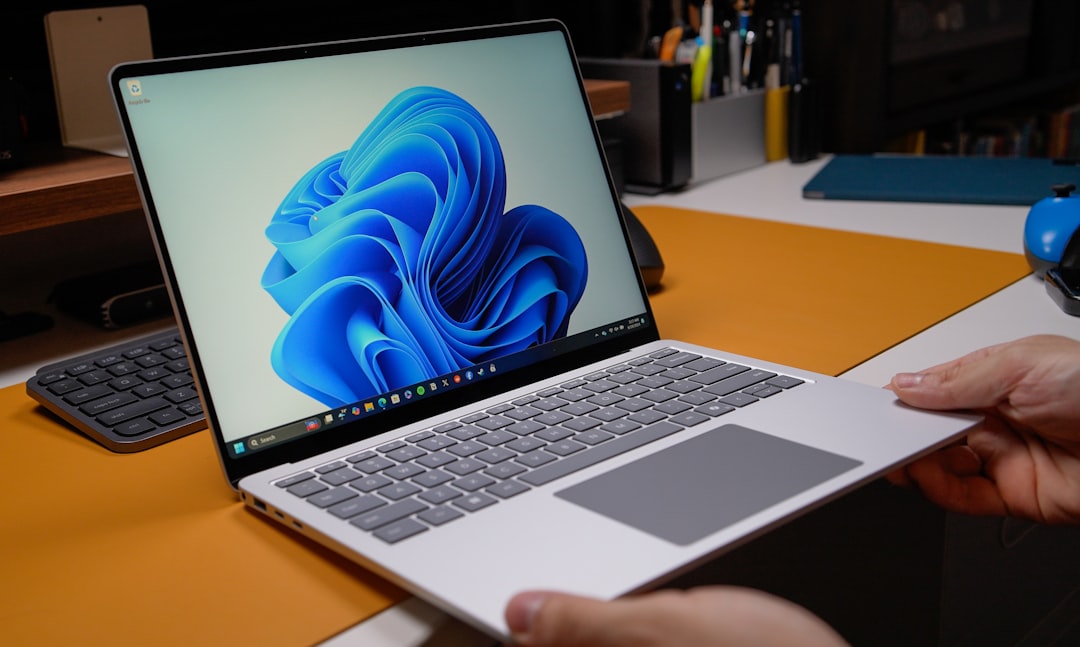
Een Windows 11 ISO downloaden is de beste manier om dit nieuwe besturingssysteem rechtstreeks van Microsoft te verkrijgen en zelfstandig te installeren. Met een ISO-bestand kunt u eenvoudig een opstartbare USB-stick maken en Windows 11 volledig opnieuw installeren, upgraden of installeren op meerdere apparaten. Dit proces is handig voor gebruikers die hun systeem willen vernieuwen of problemen met hun huidige installatie willen oplossen. Soms voelt het alsof je met een toverstaf zwaait, maar dan zonder magie.
Waarom zou ik een Windows 11 ISO downloaden?
Een Windows 11 ISO is ideaal voor het handmatig installeren of upgraden van Windows 11, zonder te wachten op automatische updates.
Met een ISO-bestand heeft u volledige controle over het installatieproces, wat nuttig is als de upgrade via Windows Update nog niet beschikbaar is voor uw apparaat. Het biedt ook de mogelijkheid om een schone installatie uit te voeren, wat kan helpen om systeemproblemen op te lossen of een frisse start van Windows 11 te maken.
U kunt met een ISO meerdere computers voorzien van Windows 11 zonder telkens apart te downloaden. Dit maakt het proces efficiënt en handig, zeker voor systeembeheerders of gevorderde gebruikers.
Wat zijn de systeemvereisten om Windows 11 te installeren?
De minimale systeemvereisten voor Windows 11 zijn onder andere een compatibele processor, 4 GB RAM, 64 GB opslag, TPM 2.0 en Secure Boot.
Deze vereisten zorgen dat Windows 11 soepel en veilig draait op uw pc. De Trusted Platform Module (TPM) 2.0 en Secure Boot zijn belangrijke beveiligingsfuncties die bijdragen aan een veilig besturingssysteem. Niet elke oudere pc voldoet hieraan, dus eerst controleren is aan te raden voordat u aan de installatie begint.
U kunt gebruikmaken van de officiële PC Health Check-app om te bepalen of uw systeem geschikt is. Deze tool analyseert uw hardware en geeft een duidelijk overzicht van welke vereisten al voldoen en waar mogelijk een upgrade nodig is.
Hoe download ik het Windows 11 ISO-bestand officieel?
Het Windows 11 ISO-bestand downloadt u veilig via het officiële Media Creation Tool van Microsoft.
Microsoft biedt op haar ondersteuningspagina’s een gratis tool aan waarmee u een ISO-image kunt downloaden of direct een opstartbare USB-stick kunt maken. Het Media Creation Tool begeleidt u stap voor stap in het proces en zorgt dat u altijd de meest recente en correcte versie downloadt, zonder risico op schadelijke software of onjuiste versies.
U vindt de tool op de officiële Microsoft-website, waar ook duidelijke instructies staan om het proces soepel te laten verlopen. Dit is de aanbevolen manier, omdat u zo zeker bent van authenticiteit en up-to-date software.
Hoe maak ik een opstartbare USB-stick met het Windows 11 ISO-bestand?
Een opstartbare USB-stick met Windows 11 maakt u eenvoudig met tools zoals Rufus, waarbij u de gedownloade ISO toevoegt.
Door de ISO op een USB-stick te zetten met een programma als Rufus, zorgt u dat uw pc vanaf deze USB-stick kan opstarten en de installatie kan starten. Dit is nuttig wanneer u geen cd/dvd-lezer hebt of als u een snelle installatie vanaf USB prefereert. De USB-stick moet minimaal 8 GB capaciteit hebben om het installatiebestand te kunnen bevatten.
Voor Mac-gebruikers is Rufus niet beschikbaar, maar alternatieven zoals UUByte ISO Editor bieden vergelijkbare functionaliteiten om een opstartbare Windows 11 USB op macOS te maken. Zo kunt u ook met een Mac een Windows-installatiemedia creëren.
Hoe installeer ik Windows 11 vanaf de USB-stick?
U start de installatie door uw pc opnieuw op te starten en te booten vanaf de opstartbare USB-stick.
Tijdens het opnieuw opstarten moet u mogelijk de BIOS- of UEFI-instellingen aanpassen om de USB-stick als eerste opstartapparaat te kiezen. Daarna volgt u de installatie-instructies op het scherm, waar u kunt kiezen tussen een upgrade van uw huidige Windows of een schone installatie, waarbij alle gegevens worden gewist.
Een schone installatie verwijdert uw persoonlijke bestanden en software, dus maak eerst een back-up. Een upgrade houdt uw bestanden en programma’s intact maar installeert wel Windows 11 over uw huidige systeem heen.
Is het veilig om Windows 11 ISO-bestanden van andere bronnen dan Microsoft te downloaden?
Het wordt afgeraden om Windows 11 ISO-bestanden van niet-officiële bronnen te downloaden vanwege veiligheidsrisico’s.
Software buiten Microsoft kan onveilige bestanden bevatten die malware bevatten of niet authentiek zijn. Dit maakt uw computer kwetsbaar voor virussen en beveiligingsproblemen en brengt risico’s mee voor de werking van Windows 11.
Gebruik daarom altijd officiële Microsoft-websites om uw ISO-bestanden te downloaden. Dit garandeert de integriteit en veiligheid van de software en zorgt dat u direct toegang heeft tot de laatste updates en versie van Windows 11.
Kan ik Windows 11 handmatig upgraden met het Media Creation Tool?
Ja, u kunt uw pc handmatig upgraden naar Windows 11 met het Media Creation Tool van Microsoft.
Als uw computer nog geen automatische upgrade via Windows Update ontvangt, biedt het Media Creation Tool een veilige en snelle manier om toch te updaten naar Windows 11. Dit is een alternatieve methode die u zelf uitvoert zonder te wachten op de gefaseerde uitrol via Windows Update.
Microsoft raadt aan te wachten op de automatische update, omdat dit de meest compatibele en stabiele upgrade garandeert. Gebruik de handmatige methode als u zeker weet dat uw systeem geschikt is en geen zin hebt om te wachten.
Welke software is er voor Mac-gebruikers om een Windows 11 USB opstartmedium te maken?
Mac-gebruikers kunnen de UUByte ISO Editor gebruiken om een opstartbare Windows 11 USB-stick te maken.
Aangezien Rufus niet beschikbaar is voor macOS, biedt UUByte ISO Editor een gebruiksvriendelijk alternatief waarmee ook Mac-gebruikers eenvoudig een Windows 11-installatiemedium kunnen creëren. Dit programma ondersteunt het schrijven van ISO-bestanden naar USB-sticks en maakt het proces vergelijkbaar met wat Windows-gebruikers ervaren met Rufus.
UUByte ISO Editor is ontworpen om compatibiliteitsproblemen tussen macOS en Windows-installatiemedia te overwinnen, wat het een praktische keuze maakt voor iedereen die Windows 11 op een pc wil installeren maar een Mac als hulpmiddel gebruikt.
Wat moet ik doen als mijn pc niet aan de Windows 11 eisen voldoet?
Als uw pc niet voldoet aan de minimale systeemvereisten, is het installeren van Windows 11 mogelijk niet aanbevolen of ondersteund.
Microsoft stelt hardware-eisen om optimale werking en veiligheid te waarborgen. Apparaten zonder TPM 2.0 of met een oudere processor kunnen problemen ondervinden bij het installeren of gebruiken van Windows 11. Er bestaan methoden om Windows 11 toch te installeren op niet-ondersteunde hardware, maar dit brengt risico’s met zich mee zoals instabiliteit en gebrek aan updates.
U kunt overwegen om uw hardware te upgraden of voorlopig Windows 10 te blijven gebruiken, dat nog meerdere jaren ondersteuning krijgt. Controleer altijd de officiële systeemcompatibiliteit voordat u besluit Windows 11 te installeren.
Hoe kan ik controleren of mijn systeem klaar is voor Windows 11?
U kunt met de PC Health Check-app van Microsoft eenvoudig controleren of uw pc geschikt is voor Windows 11.
Deze app controleert automatisch de belangrijkste systeemvereisten zoals processor, RAM, opslag, TPM-versie en Secure Boot-status en rapporteert of uw apparaat geschikt is voor een upgrade. Het helpt ook problemen te identificeren die u mogelijk eerst moet oplossen voordat u Windows 11 kunt installeren.
De PC Health Check-app is gratis te downloaden en biedt een snel en betrouwbaar overzicht, zodat u goed voorbereid aan de slag kunt met het downloaden en installeren van Windows 11.
Veelgestelde vragen over onderwerp
Wat vindt u van het stappenplan voor het downloaden en installeren van Windows 11 via ISO?
Heeft u al ervaring met het maken van een opstartbare USB-stick of twijfelt u over de systeemvereisten? Deel uw mening en ervaringen zodat we elkaar kunnen helpen bij het soepel overstappen naar dit nieuwe besturingssysteem.
Photo by Daniel Romero on Unsplash